
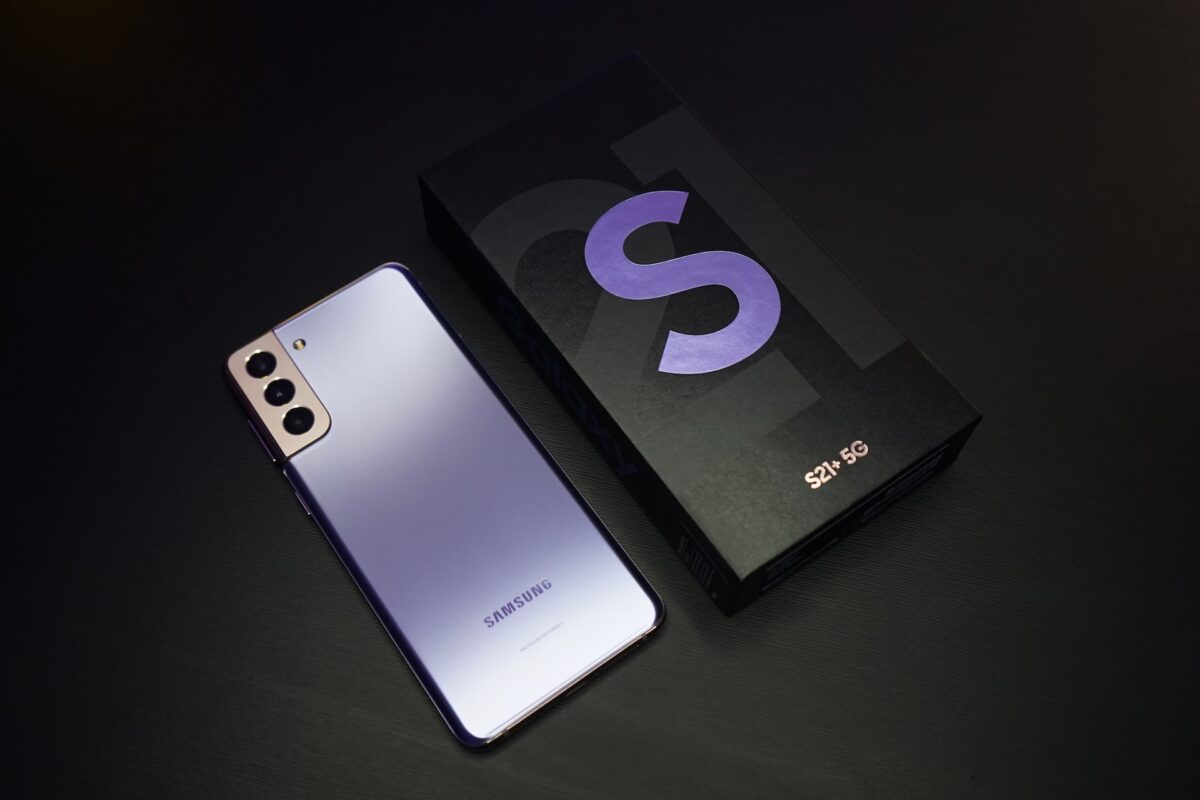
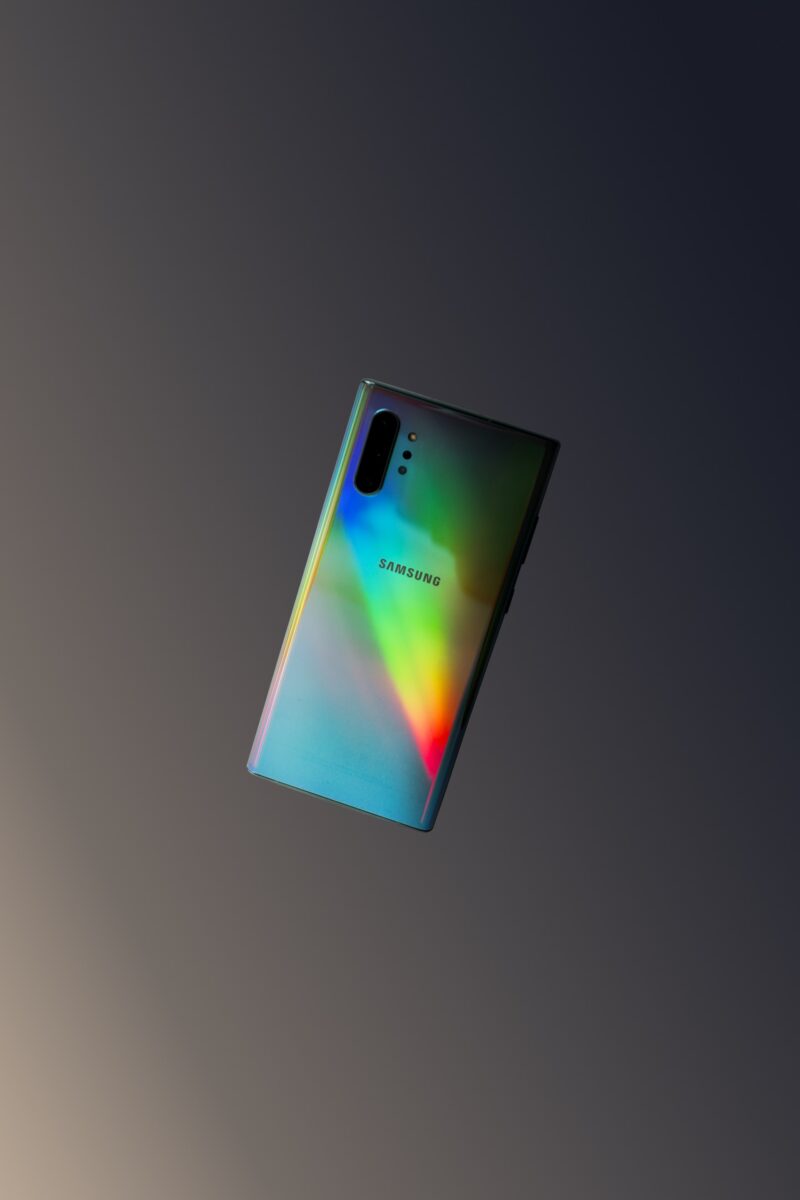
Les smartphones Samsung embarquent des couches logicielles denses, souvent méconnues même des utilisateurs réguliers. Derrière l’interface One UI se trouvent des outils qui modifient concrètement l’usage quotidien du téléphone, sans nécessiter d’application tierce. Quatre de ces fonctionnalités méritent qu’on s’y attarde, non pas pour leur originalité marketing, mais pour leur impact réel sur la productivité et la protection des données.
Comparatif des fonctionnalités cachées Samsung : usage, accès et compatibilité
Avant d’entrer dans le détail de chaque fonction, un tableau synthétique permet de visualiser ce que chacune apporte et sur quels appareils elle est disponible.
| Fonctionnalité | Usage principal | Accès | Gammes compatibles |
|---|---|---|---|
| Mode DeX | Transformer le smartphone en poste de travail | Connexion à un écran externe (câble, station, adaptateur HDMI) | Galaxy S (à partir du S9), Note (à partir du Note 8), Z Fold |
| Enregistreur d’écran | Capturer en vidéo ce qui se passe à l’écran (image + son) | Raccourci dans le panneau de notifications | Majorité des Galaxy sous One UI 2.0 et versions ultérieures |
| Bixby Routines | Automatiser des réglages selon des déclencheurs | Paramètres > Fonctions avancées > Bixby Routines | Galaxy S10 et modèles plus récents |
| Secure Folder | Isoler fichiers et comptes dans un espace chiffré | Paramètres > Biométrie et sécurité > Dossier sécurisé | Galaxy S7 et modèles plus récents (Knox requis) |
Ce qui ressort de ce comparatif, c’est l’écart entre la puissance de ces outils et leur visibilité dans les menus. Aucun n’apparaît sur l’écran d’accueil par défaut.
Mode DeX Samsung : un poste de bureau dans la poche
Le mode DeX (Desktop Experience) reste la fonctionnalité la plus sous-estimée de l’écosystème Samsung. En connectant le téléphone à un moniteur externe via un câble DeX, un DeX Pad, une station DeX ou un simple adaptateur HDMI, l’interface bascule vers un environnement de bureau complet.
L’intérêt ne se limite pas à l’affichage sur grand écran. DeX propose un système de fenêtres multitâches qui permet d’ouvrir plusieurs applications côte à côte, de glisser-déposer des fichiers entre elles et d’utiliser un clavier et une souris physiques. Le smartphone devient alors un poste de travail capable de gérer des tâches bureautiques courantes. Pour savoir comment faire une capture d’écran avec un Samsung, un guide dédié détaille la marche à suivre sur les modèles récents.
Cas d’usage concret pour le mode DeX
Un commercial en déplacement peut brancher son Galaxy S sur l’écran de la salle de réunion, ouvrir sa présentation, consulter ses mails et prendre des notes, le tout sans ordinateur portable. Le gain de poids dans le sac est réel, et la configuration prend moins d’une minute.
En revanche, DeX ne remplace pas un PC pour des tâches lourdes comme le montage vidéo ou la compilation de code. Son terrain de jeu reste la bureautique, la navigation web et la gestion de fichiers.
Enregistreur d’écran Samsung et capture : deux outils natifs complémentaires
Samsung intègre un enregistreur d’écran natif capable de capturer vidéo et audio simultanément. Accessible depuis le panneau de raccourcis rapides, il démarre en trois taps. L’utilisateur choisit la source audio (micro, son du système ou les deux), puis l’enregistrement commence après un décompte de trois secondes.
Cet outil s’adresse à plusieurs profils :
- Les créateurs de tutoriels qui veulent montrer une manipulation précise dans une application, sans installer de logiciel tiers
- Les professionnels du support technique qui documentent un bug ou un comportement inattendu pour le transmettre à un développeur
- Les joueurs mobiles qui souhaitent enregistrer une partie pour la partager ou l’analyser
La vidéo générée est stockée directement dans la galerie, prête à être découpée ou partagée. Pour une image fixe plutôt qu’une vidéo, la procédure est différente : quelques gestes suffisent pour réaliser une capture d’écran sur Samsung, sans outil supplémentaire.
Bixby Routines : automatiser les réglages du smartphone Samsung
Bixby Routines fonctionne sur un principe simple : un déclencheur active une série d’actions prédéfinies. Le déclencheur peut être un lieu (arrivée au bureau), une heure, un niveau de batterie, la connexion à un réseau Wi-Fi ou à un appareil Bluetooth précis.
Contrairement à un assistant vocal classique, Bixby Routines agit sans intervention de l’utilisateur une fois la routine configurée. Le téléphone adapte ses paramètres en temps réel, sans notification ni validation.
Exemples de routines utiles
- Arrivée au bureau : activation automatique du mode « Ne pas déranger », connexion au Wi-Fi de l’entreprise, désactivation des données mobiles
- Branchement des écouteurs Bluetooth : lancement de l’application musicale, volume réglé au niveau habituel
- Batterie sous un certain seuil : passage en mode économie d’énergie, fermeture des applications en arrière-plan, luminosité réduite
- Retour au domicile : désactivation du mode silencieux, activation du Wi-Fi domestique
L’analyse des habitudes par l’intelligence artificielle de Bixby permet aussi de recevoir des suggestions de routines basées sur les comportements récurrents détectés. L’utilisateur reste libre de les accepter ou de les ignorer.
Secure Folder Samsung : un espace chiffré pour les données sensibles
Secure Folder crée un espace de stockage isolé et chiffré directement sur le smartphone. Ce dossier sécurisé fonctionne comme un coffre-fort numérique dans lequel on dépose photos, vidéos, documents et même des applications avec des comptes utilisateurs distincts.
L’accès au dossier est protégé par une couche d’authentification indépendante du déverrouillage principal du téléphone. Trois options sont disponibles : mot de passe dédié, empreinte digitale ou reconnaissance faciale. Même si quelqu’un accède à votre téléphone déverrouillé, le contenu du Secure Folder reste inaccessible sans cette seconde authentification.
Un point souvent ignoré : Secure Folder permet d’installer une seconde instance d’une application. On peut y ajouter un deuxième compte WhatsApp ou un profil professionnel séparé du profil personnel, le tout cloisonné. Cette capacité de duplication d’applications dans un environnement chiffré n’a pas d’équivalent natif chez la plupart des concurrents.
Le chiffrement repose sur la plateforme Knox de Samsung, la même architecture de sécurité utilisée par certaines administrations et entreprises pour protéger les flottes de téléphones professionnels. Le niveau de protection dépasse largement celui d’un simple verrouillage d’application par code PIN.
Ces quatre fonctionnalités partagent un trait commun : elles sont intégrées au système sans coût ni téléchargement, mais Samsung ne les met pas en avant sur l’écran d’accueil. Les activer demande de fouiller dans les paramètres ou dans le panneau de raccourcis. Une fois configurées, elles transforment un smartphone grand public en outil de travail sécurisé et automatisé, ce qui justifie à lui seul de passer quelques minutes dans les réglages.