


Une capture d’écran partielle consiste à sélectionner une zone précise de l’écran plutôt que de photographier l’intégralité de l’affichage. Cette approche évite une étape de recadrage dans un éditeur d’image et transmet directement l’information utile, sans contexte superflu. Chaque système d’exploitation intègre des outils natifs pour y parvenir, sans installation supplémentaire.
Capture partielle sur Windows : le raccourci Windows + Maj + S
Sur Windows 10 et 11, le raccourci Windows + Maj + S est la méthode la plus directe. Il ouvre immédiatement une interface de sélection qui assombrit l’écran et propose quatre modes : zone rectangulaire, forme libre, fenêtre active ou écran complet.
Une fois la zone tracée avec la souris, la capture est copiée dans le presse-papiers. Elle peut être collée directement dans un e-mail, un document Word ou une application de messagerie sans qu’aucun fichier ne soit créé. C’est ce comportement qui fait gagner du temps : pas d’enregistrement, pas de recherche dans le dossier Téléchargements.
Si une sauvegarde sous forme de fichier est nécessaire, la notification qui apparaît en bas à droite de l’écran ouvre l’outil de capture Windows, où l’image peut être annotée et enregistrée.
L’outil de capture Windows et l’extraction de texte
L’outil de capture intégré à Windows 11 propose une fonction moins connue : l’extraction de texte depuis une zone sélectionnée. Plutôt que de conserver l’image, l’outil récupère les mots visibles à l’écran et les copie sous forme de texte brut. Cette option est utile pour extraire une adresse, un code ou un tableau sans ressaisie manuelle.
Sur Windows 11, la touche Impr. écran peut être configurée pour ouvrir directement l’outil de capture au lieu de copier l’écran entier dans le presse-papiers. Ce réglage se modifie dans les paramètres système, sous la section « Accessibilité » ou « Clavier ».
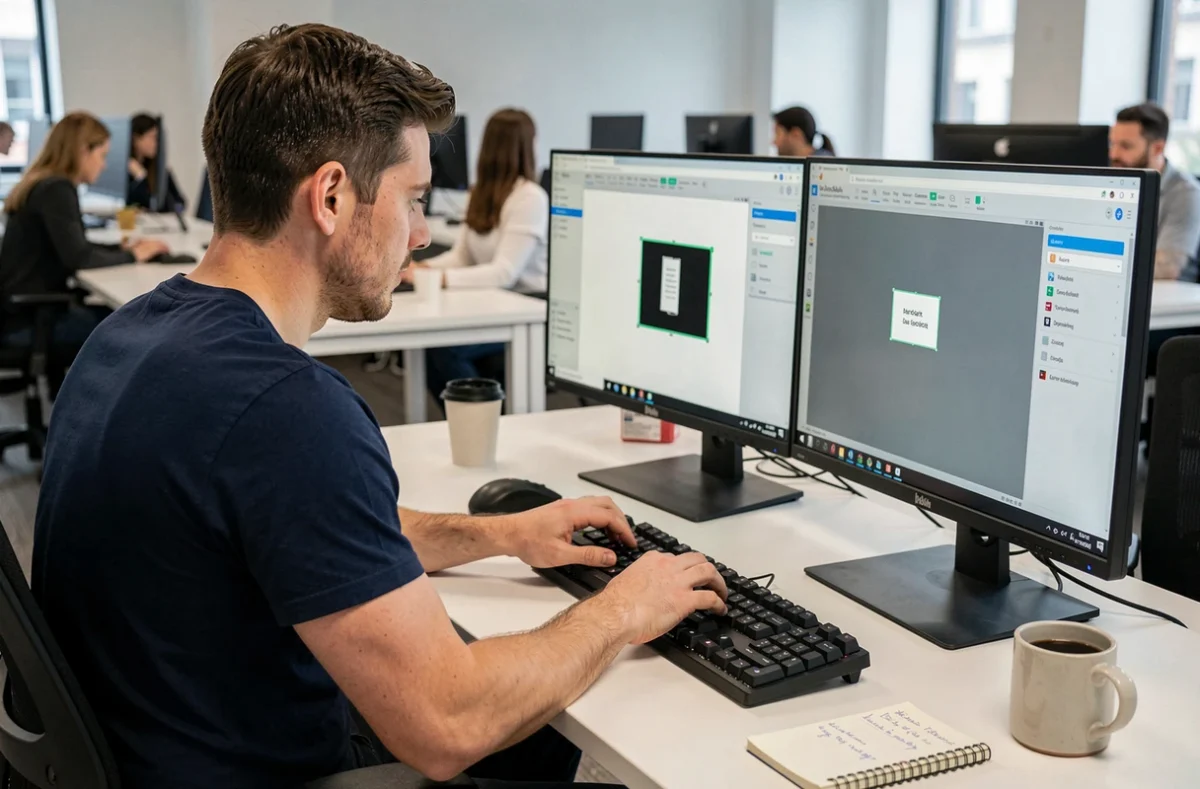
Capture d’écran partielle sur Mac : les raccourcis natifs
Sur macOS, le raccourci Cmd + Maj + 4 transforme le curseur en réticule de sélection. On trace la zone souhaitée, et la capture est enregistrée automatiquement sur le bureau au format PNG, avec un nom horodaté.
Pour copier la zone dans le presse-papiers plutôt que de créer un fichier, on ajoute la touche Ctrl au raccourci : Cmd + Ctrl + Maj + 4. Le résultat peut ensuite être collé directement dans n’importe quelle application.
Affiner la sélection avant de capturer
Après avoir tracé une zone avec Cmd + Maj + 4, maintenir la barre espace avant de relâcher la souris permet de déplacer la sélection sans la redimensionner. C’est un réflexe qui évite de recommencer la sélection quand le cadre est légèrement décalé.
Pour capturer uniquement une fenêtre active, on appuie sur Cmd + Maj + 4 puis on appuie sur la barre espace : le curseur se transforme en appareil photo et il suffit de cliquer sur la fenêtre souhaitée. macOS ajoute automatiquement une ombre portée autour de la fenêtre capturée.
- Cmd + Maj + 3 : capture de l’écran entier, enregistrée sur le bureau.
- Cmd + Maj + 4 : sélection libre d’une zone rectangulaire.
- Cmd + Maj + 4 + espace : capture d’une fenêtre active avec ombre portée.
- Cmd + Maj + 5 : interface complète pour capturer, enregistrer ou enregistrer une vidéo de l’écran.
Capture partielle sur iPhone et Android
Sur iPhone, la combinaison bouton latéral + bouton volume haut capture l’écran entier. Pour obtenir une capture partielle, iOS ne propose pas de mode de sélection natif au moment de la prise : il faut utiliser l’éditeur intégré qui s’ouvre immédiatement après la capture. La vignette qui apparaît en bas à gauche donne accès à un outil de recadrage précis.
Sur Android, le comportement varie selon le constructeur, mais la majorité des appareils récents permettent d’accéder à des outils d’édition rapide après la capture via la notification ou la vignette. Samsung propose par exemple un outil de recadrage directement dans la barre de notification après chaque capture.
Capture d’une page web qui défile
Une limite commune à tous les systèmes : les outils natifs de capture partielle ne produisent pas d’image longue pour une page qui défile. Sur mobile comme sur ordinateur, capturer une page web complète nécessite soit plusieurs captures successives, soit une extension de navigateur dédiée. Les outils intégrés restent adaptés pour des zones visibles à l’écran, pas pour le contenu hors champ.

Choisir la bonne méthode selon l’usage
Le choix entre copie dans le presse-papiers et enregistrement de fichier dépend de l’usage immédiat. Coller directement dans un e-mail ou un chat est plus rapide quand la capture n’a pas besoin d’être archivée. Enregistrer un fichier est préférable pour un rapport, une documentation technique ou un partage différé.
- Usage immédiat (message, chat) : privilégier la copie dans le presse-papiers avec Windows + Maj + S ou Cmd + Ctrl + Maj + 4 sur Mac.
- Annotation avant partage : passer par l’outil de capture Windows ou Cmd + Maj + 5 sur Mac pour accéder aux outils de dessin et de texte.
- Extraction de texte visible : utiliser la fonction d’actions de texte de l’outil de capture Windows 11 pour récupérer les mots sans conserver l’image.
Sur Windows, vérifier si la touche Impr. écran est associée à l’outil de capture ou au comportement classique évite une confusion fréquente : une capture lancée avec Windows + Maj + S qui ne génère pas de fichier n’est pas un dysfonctionnement, c’est son comportement par défaut. L’image existe dans le presse-papiers, prête à être collée.
La capture partielle reste l’une des manipulations les plus sous-utilisées en comparaison de son gain de temps réel : maîtriser deux ou trois raccourcis selon son système suffit à éliminer plusieurs étapes dans la majorité des situations courantes.