

IntronautIntronaut
  • Conseils
    ConseilsShow More
    Les meilleurs conseils de la rédaction pour vos paris sportifs
    11 mars 2026
    Éliminer le virus de redirection Bing sur Mac facilement
    11 mars 2026
    Des alternatives innovantes à la vaisselle classique pour restaurants modernes
    11 mars 2026
    En quoi consiste la business intelligence et de l’analyse de données pour grandes entreprises
    La business intelligence et l’analyse de données expliquées aux grandes entreprises
    11 mars 2026
    L’histoire de l’emoji doigt d’honneur
    11 mars 2026
  • High Tech
    High TechShow More
    Un cobot de compagnie
    Le robot de compagnie high tech, une réponse à la solitude liée au Covid-19
    11 mars 2026
    Dongle USB ? Explications
    11 mars 2026
    Alternative à Microsoft Paint pour Mac : meilleures options de dessin et édition
    11 mars 2026
    La meilleure application IPTV (Android/ Smart TV)
    11 mars 2026
    changer de profil Netflix sur Smart TV
    Comment changer de profil netflix sur smart tv ?
    11 mars 2026
  • Informatique
    InformatiqueShow More
    Télécommunications et cloud, des leviers puissants pour la transformation numérique
    11 mars 2026
    a computer screen with a remote control on it
    Où se trouve le menu google chrome ?
    11 mars 2026
    Solutions aux problèmes de connexion sur enc.hauts-de-seine
    11 mars 2026
    Comment ouvrir les fichiers gpx sur Windows et mac
    11 mars 2026
    NVM : décodage de l’abréviation Never Mind
    11 mars 2026
  • Internet
    InternetShow More
    Le métier de développeur web expliqué en détails et en pratique
    11 mars 2026
    Créer un logo : 5 atouts clés pour votre identité visuelle
    11 mars 2026
    person using MacBook Pro
    Comment accéder à votre compte mélanie2web en toute simplicité
    11 mars 2026
    Retrouver le propriétaire d’un numéro en ligne, est-ce faisable ?
    11 mars 2026
    Tous les sites internet présentent des failles selon Wavestone
    11 mars 2026
  • Outils numériques
    Outils numériquesShow More
    Fauteuil Bureau Ergonomique
    Des astuces simples pour mieux organiser votre bureau au quotidien
    11 mars 2026
    Maîtriser l’automatisation pour booster vos compétences au quotidien
    11 mars 2026
    Vérifier l’OCR d’un PDF : comment savoir si un document est reconnaissable par texte ?
    11 mars 2026
    Femme au bureau travaillant sur un ordinateur portable
    Calcul automatique sur Excel : maîtrisez cette fonction essentielle en 2025 !
    11 mars 2026
    Utiliser microsoft word gratuitement : méthodes simples et légales à connaître
    11 mars 2026
  • Publicité
    PublicitéShow More
    Solution Cémantix : clés pour maîtriser le jeu de mots
    11 mars 2026
    Les valeurs clés qui façonnent l’identité d’une société
    11 mars 2026
    Comprendre l’avis d’opportunité et son importance en entreprise
    11 mars 2026
    Les données clés de Google Analytics pour cibler votre audience de remarketing
    11 mars 2026
    Transformer ses faiblesses en atouts pour réussir durablement
    11 mars 2026
  • Référencement
    RéférencementShow More
    Trouver la meilleure stratégie d’optimisation pour un site Web multipages
    11 mars 2026
    Référencer son site gratuitement sur Google en 2025, c’est possible
    11 mars 2026
    Seo et sea, quelles différences clés pour votre stratégie ?
    11 mars 2026
    Homme en bureau analysant graphiques SEO futuristes
    Futur du SEO : Prédictions sur son avenir dans 5 ans
    11 mars 2026
    Femme en bureau moderne avec ordinateur et smartphone
    Mises à jour Google : Avantages et impératifs à connaître!
    11 mars 2026
  • Sécurité
    SécuritéShow More
    Assurer la continuité de votre activité malgré les risques numériques
    11 mars 2026
    Jeune femme regardant son ordinateur dans un appartement cosy
    SafeSearch for Google : tout ce que votre historique de recherche ne montre plus
    9 mars 2026
    Pourquoi le protocole de sécurité est crucial et ce qu’il signifie
    11 mars 2026
    IG Zoom protège mieux vos données grâce à des outils innovants
    11 mars 2026
    Système adiabatique : comprendre son fonctionnement et ses applications en physique
    11 mars 2026
IntronautIntronaut
  • Conseils
  • High Tech
  • Informatique
  • Internet
  • Outils numériques
  • Publicité
  • Référencement
  • Sécurité
Recherche
  • Conseils
  • High Tech
  • Informatique
  • Internet
  • Outils numériques
  • Publicité
  • Référencement
  • Sécurité
Informatique

Guide pratique pour réinitialiser votre imprimante Canon Pixma

20 janvier 2026

S’il y a bien une chose qui peut frustrer un utilisateur d’imprimante, c’est lorsque celle-ci refuse de fonctionner correctement. Que vous soyez un professionnel cherchant à imprimer des documents importants pour une réunion ou un étudiant essayant de préparer un projet, une imprimante défectueuse peut être un véritable casse-tête. L’une des marques les plus populaires sur le marché est Canon, et leur gamme Pixma est particulièrement appréciée. Même ces modèles de haute qualité peuvent rencontrer des problèmes. Avant de paniquer, il peut être utile de tenter une réinitialisation. Voici donc quelques astuces pour réinitialiser votre imprimante Canon Pixma.

Table des matières
Réinitialiser votre imprimante Canon Pixma : tout ce que vous devez savoir Les étapes essentielles pour réinitialiser votre imprimante Canon Pixma Comment réinitialiser votre imprimante Canon Pixma en quelques étapes simples Réinitialisation de votre imprimante Canon Pixma : conseils et précautions à suivre

Réinitialiser votre imprimante Canon Pixma : tout ce que vous devez savoir

Avant de vous lancer dans le processus de réinitialisation de votre imprimante Canon Pixma, vous devez prendre quelques mesures préventives. Assurez-vous que l’imprimante est correctement connectée à une source d’alimentation stable et fonctionnelle. Vérifiez aussi les câbles et les connexions pour éviter tout problème.

À ne pas manquer : Comment choisir son imprimante 3d ?

Prenez le temps de sauvegarder tous vos travaux en cours ainsi que les paramètres personnalisés que vous avez peut-être configurés sur votre imprimante. La réinitialisation effacera toutes ces informations, il est donc préférable d’en faire une copie avant de commencer.

Une fois cela fait, éteignez complètement votre imprimante Canon Pixma. Attendez quelques minutes pour permettre à tous les composants internes de se reposer et se décharger électroniquement.

À lire aussi : Découverte des applications pratiques des IA dans l'éducation

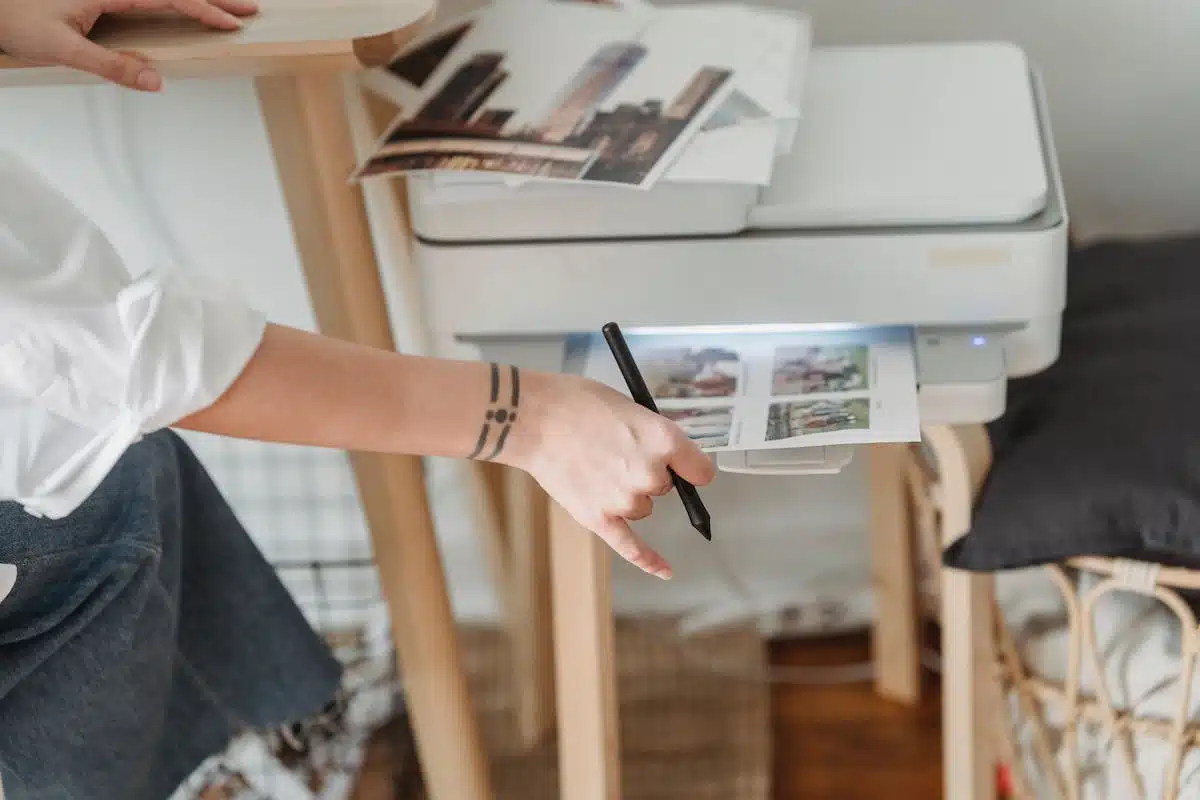
Maintenant, localisez le bouton ‘Reset’ ou ‘Réinitialiser’ sur votre imprimante. Ce bouton peut varier selon le modèle exact que vous possédez, mais généralement, il est situé près du panneau frontal ou dans un compartiment caché.
canon pixma

Les étapes essentielles pour réinitialiser votre imprimante Canon Pixma

Une fois que vous avez localisé le bouton ‘Reset’ ou ‘Réinitialiser’, maintenez-le enfoncé pendant quelques secondes, jusqu’à ce que vous voyiez des indicateurs visuels tels qu’une lumière clignotante ou un message à l’écran. Cela signifie que la réinitialisation a commencé.

Après avoir relâché le bouton, attendez patiemment que l’imprimante effectue le processus de réinitialisation. Ce processus peut prendre quelques minutes selon les modèles et les paramètres spécifiques.

Une fois la réinitialisation terminée, votre imprimante Canon Pixma sera revenue à ses paramètres d’usine par défaut. Cela signifie que tous les problèmes logiciels ou matériels antérieurs seront effacés et que votre imprimante sera prête à être utilisée comme neuve.

N’oubliez pas de reconfigurer certains éléments après la réinitialisation. Par exemple, vous devrez probablement reconnecter votre imprimante au réseau Wi-Fi si vous utilisez cette fonctionnalité. Il est recommandé d’effectuer une calibration des couleurs et des têtes d’impression pour optimiser la qualité des impressions.

La réinitialisation de votre imprimante Canon Pixma peut être une solution efficace pour résoudre divers problèmes rencontrés lors de son utilisation quotidienne. Que ce soit pour traiter des erreurs logicielles gênantes ou pour améliorer les performances générales du périphérique, cette procédure simple permettra de remettre en état votre imprimante et de retrouver toute sa fonctionnalité.

Vous devez noter que la réinitialisation effacera aussi les paramètres personnalisés et les travaux en cours. Assurez-vous donc de sauvegarder toutes les informations importantes avant de procéder à cette opération.

En suivant ces étapes simples et en prenant quelques précautions, vous pourrez facilement réinitialiser votre imprimante Canon Pixma.

Comment réinitialiser votre imprimante Canon Pixma en quelques étapes simples

Conseils et précautions à prendre lors de la réinitialisation de votre imprimante Canon Pixma

Avant de procéder à la réinitialisation de votre imprimante Canon Pixma, pensez à prendre certaines précautions pour éviter d’éventuels problèmes. Voici quelques conseils pour vous guider tout au long du processus.

Assurez-vous que l’imprimante est hors tension avant de commencer. Débranchez le câble d’alimentation et attendez quelques minutes avant de le reconnecter. Cela permettra à l’imprimante de s’éteindre complètement.

Une fois que vous avez effectué ces étapes, prenez soin d’examiner attentivement le manuel d’utilisation fourni par Canon. Ce document contient des instructions spécifiques concernant la réinitialisation et peut fournir des informations supplémentaires sur les étapes à suivre en fonction du modèle exact dont vous disposez.

Lorsque vous appuyez sur le bouton ‘Reset’ ou ‘Réinitialiser’, veillez à ne pas exercer trop de pression afin d’éviter toute détérioration physique du bouton ou des composants internes. Une pression légère et régulière sera suffisante pour activer la fonctionnalité.

Un autre aspect important à prendre en compte concerne les paramètres personnalisés que vous avez préalablement configurés sur votre imprimante.

Réinitialisation de votre imprimante Canon Pixma : conseils et précautions à suivre

Lors de la réinitialisation, ces paramètres personnalisés seront effacés et vous devrez les reconfigurer ultérieurement. Par conséquent, assurez-vous de prendre note de vos préférences avant d’effectuer la réinitialisation afin de pouvoir les restaurer facilement par la suite.

Pensez à bien souligner que la réinitialisation peut entraîner une perte des données stockées dans la mémoire interne de votre imprimante Canon Pixma. Assurez-vous donc d’avoir sauvegardé toutes les informations importantes ou les documents en cours d’impression avant de procéder à cette opération.


Derniers articles

Informatique
Informatique

Télécommunications et cloud, des leviers puissants pour la transformation numérique

Un smartphone qui vibre sur la table, un dossier partagé d'un simple…

11 mars 2026
Sécurité
Sécurité

Assurer la continuité de votre activité malgré les risques numériques

La multiplication des menaces numériques n'est pas une légende urbaine : aujourd'hui,…

11 mars 2026

Article populaire

Internet

L’importance du temps de chargement pour les sites web

Avec l’évolution de la technique et de la technologie, il est maintenant…

11 mars 2026

© 2025 | intronaut.net

  • Contact
  • Mentions Légales
  • Sitemap

Removed from reading list

Undo
Welcome Back!

Sign in to your account

Lost your password?