
IntronautIntronaut
  • Conseils
    ConseilsShow More
    L’histoire de l’emoji doigt d’honneur
    23 avril 2026
    Devenir un expert en réparation de trottinettes électriques : tout ce que vous devez savoir
    21 avril 2026
    Les meilleurs conseils de la rédaction pour vos paris sportifs
    11 mars 2026
    Éliminer le virus de redirection Bing sur Mac facilement
    11 mars 2026
    Des alternatives innovantes à la vaisselle classique pour restaurants modernes
    11 mars 2026
  • High Tech
    High TechShow More
    Jeune femme consultant anonymement des stories Instagram sur son iPhone dans un café
    Regarder les story Instagram anonymement sur iPhone et Android : le guide pratique
    10 juin 2026
    Femme examinant un iPhone 12 Pro avant de le revendre, assise à un bureau en bois dans un bureau à domicile
    Revendre son ancien i phone 12 Pro : comment en tirer le meilleur prix ?
    9 juin 2026
    Technicien prestataire consultant le logiciel mobile Domatel sur smartphone lors d'une intervention à domicile
    Domatel : tout comprendre du logiciel mobile pour prestataires
    8 juin 2026
    Découvrez Rabbit Finder, l’application pour ne plus jamais perdre vos objets
    21 mai 2026
    À quel GAFAM appartient WhatsApp et quelle est son histoire ?
    20 mai 2026
  • Informatique
    InformatiqueShow More
    Étudiante accédant à sa messagerie académique sur un ordinateur portable dans une bibliothèque universitaire
    Mel ouvert Caen : guide complet pour accéder à votre messagerie académique
    4 juin 2026
    Zimbra Cherbourg : connexion et fonctionnalités
    22 mai 2026
    Enseignante accédant au webmail de l'académie de Montpellier sur un ordinateur portable dans un bureau scolaire
    Académie de Montpellier Webmail : guide d’accès complet et sécurisé
    21 mai 2026
    Femme en pull gris configurant des raccourcis clavier flèche sur un ordinateur de bureau dans un home office moderne
    Raccourci clavier flèche : comment créer vos propres combinaisons personnalisées ?
    19 mai 2026
    GMVet 1 : qu’est-ce que cette plateforme et comment l’utiliser ?
    19 mai 2026
  • Internet
    InternetShow More
    Ouvrir ma boîte mail : se connecter, ouvrir et lire ses mails
    23 mai 2026
    L’art de la typographie : quand utiliser la C cédille majuscule
    10 mai 2026
    person using MacBook Pro
    Comment accéder à votre compte mélanie2web en toute simplicité
    7 mai 2026
    Connecter votre clavier sans fil en quelques étapes simples
    6 mai 2026
    Hektor, un logiciel immobilier professionnel qui va vous faire gagner du temps
    24 avril 2026
  • Outils numériques
    Outils numériquesShow More
    convertisseur youtube mp3
    Convertisseur gratuit Youtube MP3, rapide, illimité
    18 mai 2026
    Utiliser microsoft word gratuitement : méthodes simples et légales à connaître
    4 mai 2026
    Vérifier l’OCR d’un PDF : comment savoir si un document est reconnaissable par texte ?
    30 avril 2026
    Comment réinitialiser une imprimante Canon Pixma MG3650 ?
    Comment réinitialiser une imprimante Canon Pixma MG3650 ?
    26 avril 2026
    Meilleur type d’impression photo : Comparaison des options disponibles pour des images de qualité
    25 avril 2026
  • Publicité
    PublicitéShow More
    Solution Cémantix : clés pour maîtriser le jeu de mots
    8 mai 2026
    Implanter un chatbot sans nuire à l’authenticité du service client, est-ce possible ?
    4 mai 2026
    Les différentes tâches d’une agence digitale
    Au cœur du métier et des missions d’une agence digitale
    17 mars 2026
    Les 3 canaux de communication à connaître pour bien échanger
    7 mars 2026
    Comprendre l’avis d’opportunité et son importance en entreprise
    11 mars 2026
  • Référencement
    RéférencementShow More
    Seo et sea, quelles différences clés pour votre stratégie ?
    11 mars 2026
    Homme en bureau analysant graphiques SEO futuristes
    Futur du SEO : Prédictions sur son avenir dans 5 ans
    11 mars 2026
    Femme en bureau moderne avec ordinateur et smartphone
    Mises à jour Google : Avantages et impératifs à connaître!
    11 mars 2026
    Femme en denim travaillant sur son ordinateur dans un bureau lumineux
    Une agence SEO peut-elle m’accompagner sur ChatGPT ?
    11 mars 2026
    Jeune femme au bureau en train de prendre des notes
    Meilleures caractéristiques des mots-clés à longue traîne : boostez votre référencement naturel !
    11 mars 2026
  • Sécurité
    SécuritéShow More
    Responsable informatique analysant un mail de phishing sur son poste de travail en entreprise
    Comment sécuriser ZIMBRA Caen contre le phishing et les mails frauduleux ?
    3 juin 2026
    Groupe de quatre professionnels en cybersécurité en réunion
    Simuler une attaque pour mieux s’en prémunir : l’approche Red Team
    30 mars 2026
    Sécurité et confidentialité sur le webmail Toutatice : ce que vous devez savoir
    22 avril 2026
    Mot de passe Gmail : comment le changer ?
    13 avril 2026
    Les différentes formes de logiciels malveillants et les astuces pour les éviter
    10 avril 2026
IntronautIntronaut
  • Conseils
  • High Tech
  • Informatique
  • Internet
  • Outils numériques
  • Publicité
  • Référencement
  • Sécurité
Recherche
  • Conseils
  • High Tech
  • Informatique
  • Internet
  • Outils numériques
  • Publicité
  • Référencement
  • Sécurité
Outils numériques

Comment scanner un document sur un ordinateur et l’envoyer par mail facilement ?

10 juin 2026
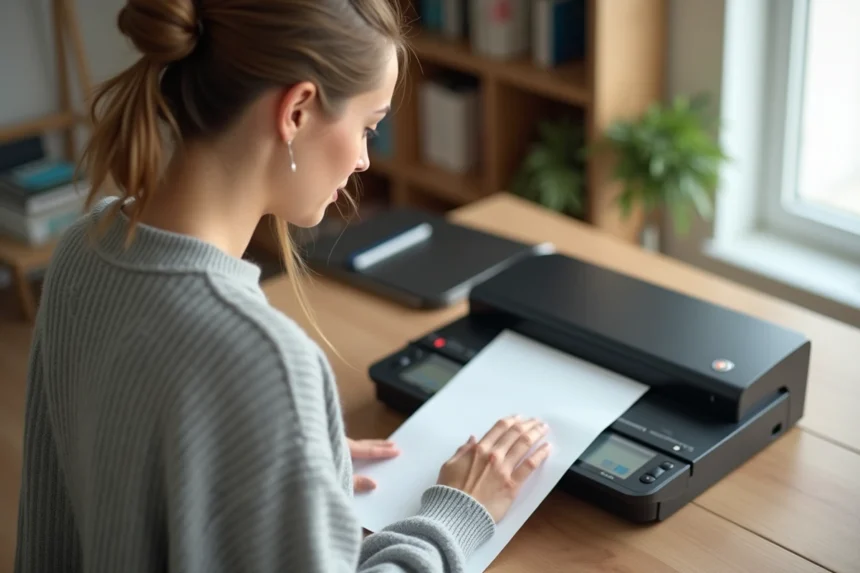
Femme utilisant un scanner de bureau pour numériser un document papier dans un bureau à domicile moderne

Scanner un document sur un ordinateur puis l’envoyer par mail mobilise plusieurs maillons : le matériel de numérisation, le format de fichier, le poids de la pièce jointe et le client de messagerie. Chaque maillon influe sur la facilité de l’opération et sur la lisibilité côté destinataire. Cet article compare les principales méthodes pour identifier celle qui correspond à votre équipement et à votre usage.

Table des matières
Méthodes de numérisation comparées : scanner, application mobile et logiciel intégréScanner un document avec une imprimante multifonction sous WindowsConfiguration SMTP et authentification OAuth 2.0Numériser un document avec un smartphone sans application payanteRéglages qui améliorent la lisibilité du scanEnvoyer le document scanné par mail : format PDF et poids du fichierCompression du fichier avant envoiPDF classique ou PDF/A-1b : quel format pour quel usage

Méthodes de numérisation comparées : scanner, application mobile et logiciel intégré

Méthode Matériel requis Format de sortie courant Qualité image Envoi par mail
Scanner à plat (imprimante multifonction) Imprimante avec fonction scan + câble USB ou Wi-Fi PDF, JPEG, TIFF Élevée (capteur dédié) Via logiciel PC ou fonction « scan vers e-mail »
Application smartphone (Google Drive, Scanner Pro) Téléphone avec appareil photo PDF Moyenne à bonne (dépend de la caméra et de l’éclairage) Partage direct depuis l’application
Numérisation Windows (utilitaire intégré) Scanner connecté reconnu par le système PDF, PNG, JPEG Élevée Enregistrement local puis pièce jointe manuelle
Adobe Acrobat (numérisation avancée) Scanner connecté + licence Acrobat PDF, PDF/A-1b Élevée, avec OCR et métadonnées Export puis pièce jointe ou partage cloud

Le scanner à plat reste la référence en qualité d’image. L’application mobile, elle, supprime le besoin d’un périphérique dédié et accélère le partage.

A découvrir également : Vérifier l'OCR d'un PDF : comment savoir si un document est reconnaissable par texte ?

En revanche, la numérisation via Adobe Acrobat se distingue par ses réglages avancés : choix du mode recto verso, reconnaissance optique de caractères (OCR), conformité PDF/A-1b pour l’archivage. Ce niveau de contrôle dépasse ce que proposent les utilitaires grand public.

Scanner un document avec une imprimante multifonction sous Windows

La majorité des foyers et des bureaux disposent d’une imprimante multifonction. Voici la marche à suivre pour numériser un document et obtenir un fichier exploitable.

A voir aussi : Configurer ma boîte mail sur mobile

  • Placez le document face imprimée contre la vitre du scanner, aligné sur le repère en coin. Fermez le capot pour éviter les halos lumineux sur le fichier final.
  • Ouvrez l’utilitaire de numérisation : sous Windows 10 et 11, tapez « Numérisation Windows » ou « Scan » dans la barre de recherche. Sélectionnez votre appareil, puis choisissez le type de fichier (PDF pour un document texte, JPEG pour une photo).
  • Cliquez sur « Numériser ». Le fichier s’enregistre par défaut dans le dossier « Documents numérisés ». Renommez-le avec un intitulé clair (ex. : « facture-electricite-2025.pdf ») pour le retrouver facilement.

Si votre imprimante intègre une fonction « scan vers e-mail », le document peut être envoyé directement depuis le panneau de commande de l’appareil, sans passer par l’ordinateur. Cette fonction nécessite toutefois une configuration SMTP préalable.
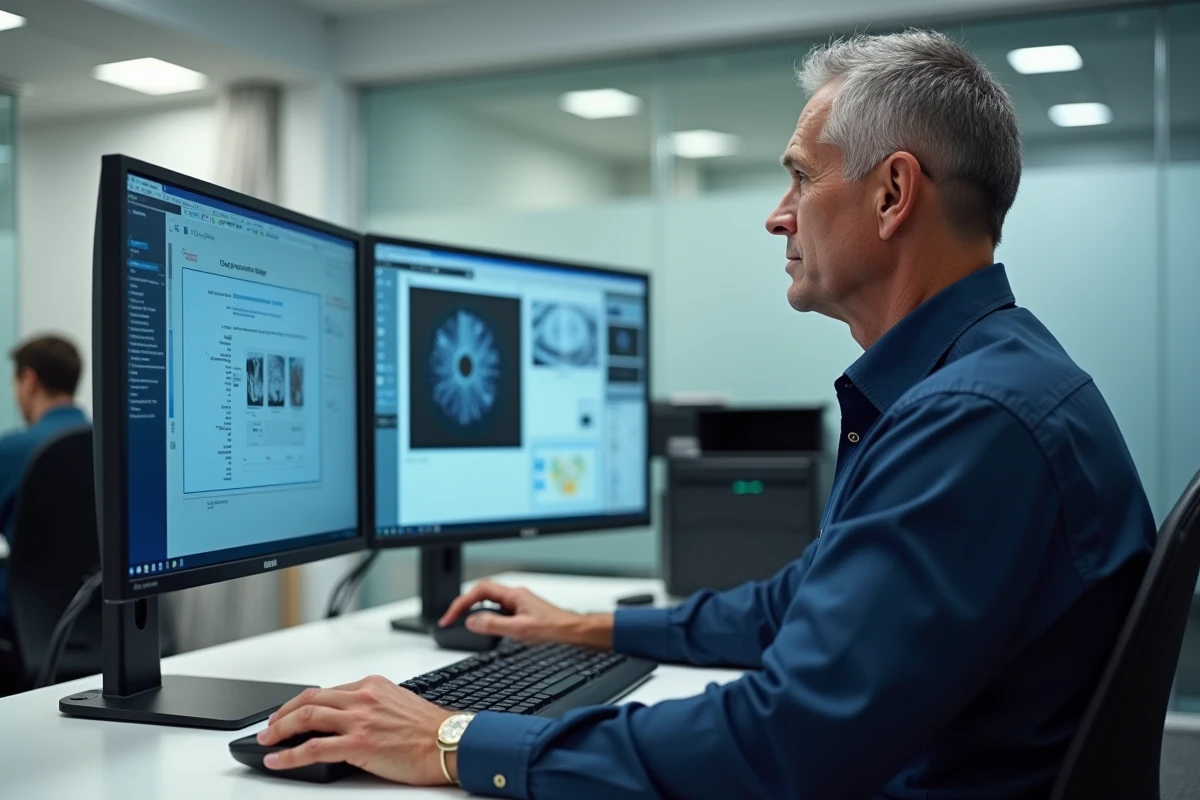
Homme en entreprise numérisant un document avec un scanner multifonction et un logiciel de numérisation sur ordinateur

Configuration SMTP et authentification OAuth 2.0

Dans un environnement professionnel (Microsoft 365, Google Workspace), l’envoi direct depuis l’imprimante exige souvent une authentification OAuth 2.0 au lieu du simple couple identifiant/mot de passe SMTP. Les anciennes configurations SMTP basiques sont progressivement désactivées par les fournisseurs de messagerie pour des raisons de sécurité.

Si votre scan vers e-mail cesse de fonctionner du jour au lendemain, vérifiez d’abord ce point avant de soupçonner un problème matériel.

Numériser un document avec un smartphone sans application payante

Pas de scanner sous la main ? Un smartphone suffit. Sur Android, Google Drive intègre une fonction de numérisation accessible depuis le bouton « + » puis « Numériser ». Le document est automatiquement recadré, converti en PDF et stocké dans votre espace Drive.

L’intérêt de cette approche dépasse le simple scan : le fichier PDF est déjà dans le cloud. Vous pouvez le partager via Gmail ou toute autre messagerie sans téléchargement intermédiaire. Sur iPhone et iPad, l’application Fichiers ou des outils comme Scanner Pro proposent un flux similaire.

Réglages qui améliorent la lisibilité du scan

Un scan réalisé au smartphone peut rivaliser avec un scanner à plat, à condition de respecter quelques paramètres.

Placez le document sur une surface contrastée (feuille blanche sur fond sombre). Numérisez en lumière naturelle indirecte, jamais sous un néon qui crée des reflets. Si l’application propose un mode « document » ou « texte », activez-le : il augmente le contraste et supprime les ombres de courbure.

Un scan bien éclairé produit un PDF deux à trois fois plus léger qu’un scan sombre que l’application tente de corriger. Le poids du fichier joue directement sur l’envoi par mail.

Envoyer le document scanné par mail : format PDF et poids du fichier

Le format PDF reste le standard pour l’envoi de documents scannés par mail. Il préserve la mise en page, reste lisible sur tous les systèmes et peut être protégé par mot de passe.

Le format JPEG convient uniquement aux images (photos, illustrations). Pour un contrat, une facture ou un formulaire administratif, le PDF évite les problèmes de compatibilité.

Compression du fichier avant envoi

La plupart des messageries limitent la taille des pièces jointes (souvent autour d’une vingtaine de mégaoctets). Un scan en haute résolution peut dépasser cette limite, surtout s’il comporte plusieurs pages.

  • Réduisez la résolution de numérisation : pour un document texte, une résolution moyenne suffit amplement. La haute résolution ne se justifie que pour des visuels détaillés.
  • Utilisez la compression PDF intégrée à votre logiciel de numérisation ou un outil en ligne gratuit (iLovePDF, Smallpdf).
  • Pour les fichiers volumineux, privilégiez un lien de partage cloud (Google Drive, OneDrive) plutôt qu’une pièce jointe directe.

Le partage via un lien cloud présente un avantage supplémentaire : le destinataire accède toujours à la dernière version du fichier, sans accumulation de pièces jointes dans sa boîte de réception.
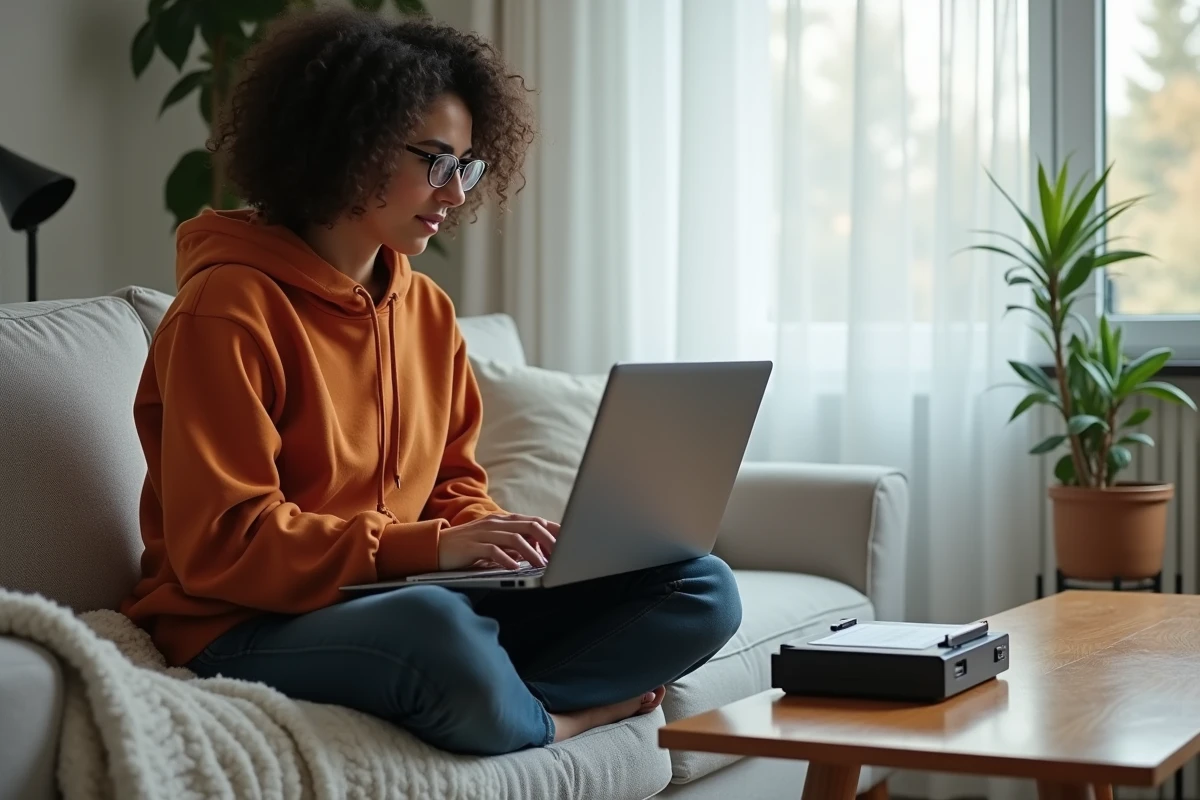
Personne envoyant par email un document numérisé en pièce jointe depuis un ordinateur portable dans un salon

PDF classique ou PDF/A-1b : quel format pour quel usage

Adobe Acrobat permet de numériser directement au format PDF/A-1b, conçu pour l’archivage à long terme. Ce format embarque les polices et les métadonnées dans le fichier lui-même, garantissant une lecture identique des années plus tard, quel que soit le logiciel utilisé.

Pour un envoi ponctuel par mail (facture, justificatif), le PDF standard reste le choix le plus pratique : fichier plus léger, compatible partout. Le PDF/A-1b prend son sens pour des documents juridiques, comptables ou réglementaires que vous devez conserver et pouvoir relire sans dépendre d’un logiciel spécifique.

La méthode la plus rapide pour scanner un document et l’envoyer par mail dépend de l’équipement disponible. Un smartphone avec Google Drive ou Scanner Pro couvre la majorité des besoins courants. Une imprimante multifonction offre une qualité supérieure pour les documents officiels. Le choix du format PDF et la vérification du poids du fichier avant envoi restent les deux réflexes qui évitent le plus de problèmes côté destinataire.

Derniers articles

Jeune femme consultant anonymement des stories Instagram sur son iPhone dans un café
High Tech
High Tech

Regarder les story Instagram anonymement sur iPhone et Android : le guide pratique

Vous voulez consulter la story d'un compte Instagram sans que la personne…

10 juin 2026
Femme examinant un iPhone 12 Pro avant de le revendre, assise à un bureau en bois dans un bureau à domicile
High Tech
High Tech

Revendre son ancien i phone 12 Pro : comment en tirer le meilleur prix ?

On vient de craquer pour un nouveau modèle, et l'ancien iPhone 12…

9 juin 2026

Article populaire

Internet

L’importance du temps de chargement pour les sites web

Avec l’évolution de la technique et de la technologie, il est maintenant…

11 mars 2026

© 2025 | intronaut.net

  • Contact
  • Mentions Légales
  • Sitemap

Removed from reading list

Undo
Welcome Back!

Sign in to your account

Lost your password?