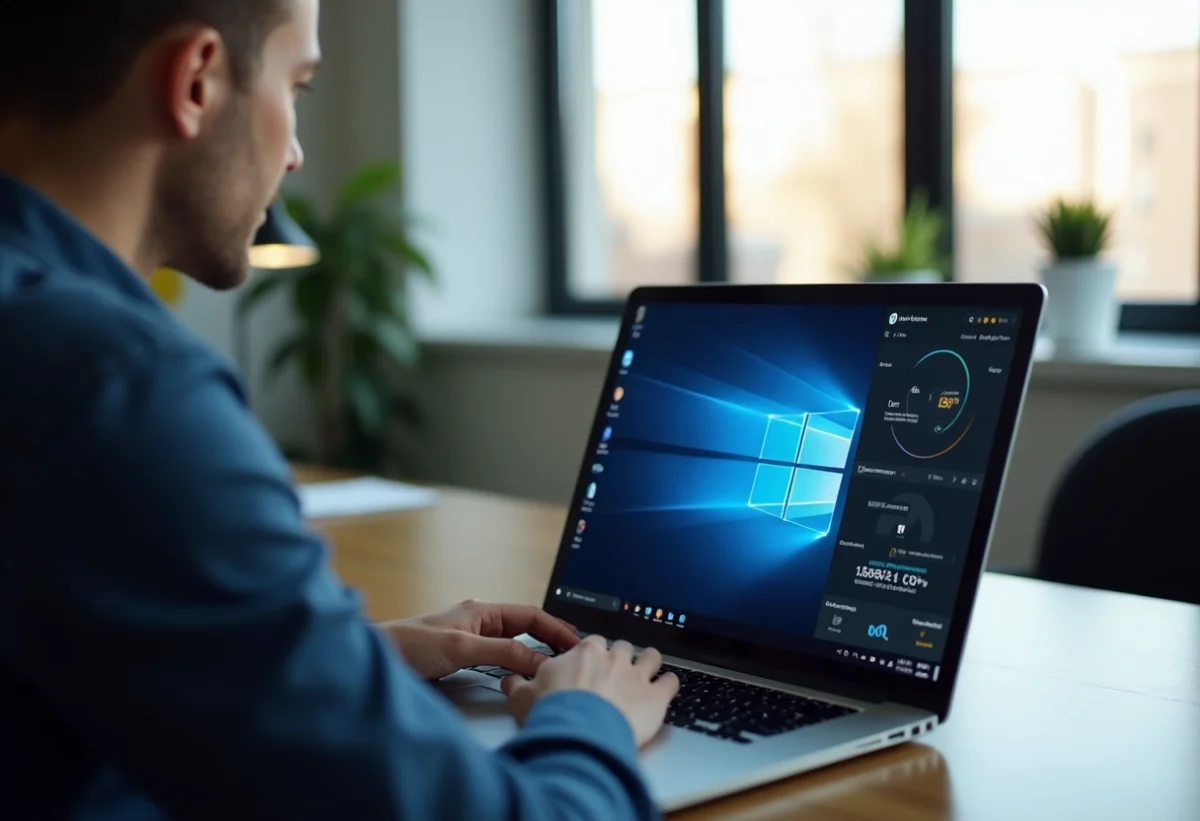

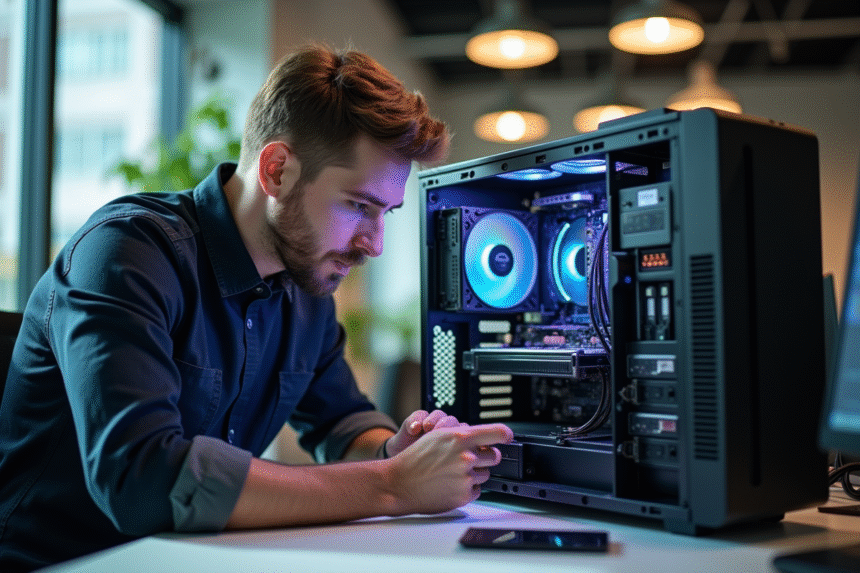
Le simple redémarrage ne suffit pas toujours à résoudre les ralentissements d’un ordinateur sous Windows. Certaines anomalies persistent malgré les mises à jour et l’ajout de mémoire vive, échappant aux solutions les plus courantes. Pourtant, des outils intégrés et des méthodes précises permettent d’identifier les réels goulots d’étranglement.
Ignorer les signaux d’alerte du système peut entraîner une dégradation progressive des performances. Un examen complet, mené étape par étape, offre une vision claire de l’état de la machine et oriente vers des actions correctives efficaces.
Quand et pourquoi diagnostiquer son ordinateur sous Windows ?
L’ordinateur, qu’il soit le pilier du bureau ou l’allié des soirées à la maison, finit toujours par montrer des signes de fatigue. Applications qui trainent, démarrages à rallonge, ventilateur qui s’emballe : les alertes ne manquent pas. Ces dysfonctionnements trahissent souvent un matériel en difficulté : processeur débordé, mémoire vive (RAM) à bout de souffle ou carte graphique dépassée. Parfois, c’est le logiciel qui déraille, et le système crie silencieusement à l’aide.
Déclencher un diagnostic ordinateur n’attend pas le crash final. Dès que ralentissements, messages d’erreur ou surchauffe s’invitent, il faut ausculter la machine. Microsoft a intégré à Windows une batterie d’outils d’analyse et de diagnostic informatique qui scrutent chaque composant clé : processeur Intel ou AMD, RAM, carte graphique, disque système.
Consulter l’état de santé de son PC, ce n’est pas un réflexe réservé aux experts. Un contrôle régulier évite l’enlisement des performances et prévient les pannes majeures. Repérer la source d’un problème, qu’il s’agisse d’une barrette de RAM défectueuse, d’un processeur à bout ou d’un disque saturé, permet d’agir sans attendre la panne.
Voici ce qu’un diagnostic bien mené permet d’anticiper et de corriger :
- Identifier rapidement les blocages matériels ou logiciels
- Éviter la perte de données en repérant les signes d’alerte d’une panne
- Adapter son usage : applications exigeantes, jeux, montage vidéo
Le rythme effréné des mises à jour logicielles, la coexistence de configurations Intel, AMD, Nvidia, et l’arrivée de Windows 11, imposent d’aiguiser sa vigilance. Aujourd’hui, le diagnostic n’est plus affaire de technicien : c’est la clé pour qui vise un PC stable, rapide et fiable, sur la durée.
Quels outils utiliser pour un examen complet de votre PC ?
Détecter les faiblesses d’un ordinateur n’a jamais été aussi accessible. Windows regorge d’outils de diagnostic capables d’éclairer chaque recoin du système. Le Gestionnaire des tâches et le Moniteur de ressources, tous deux intégrés, offrent une vue d’ensemble : activité du processeur, utilisation de la mémoire RAM, charge du disque système et trafic réseau. En quelques clics, on repère les programmes qui accaparent les ressources et ralentissent l’ensemble.
Pour une analyse plus poussée, Chkdsk s’impose. Cet utilitaire, lancé en ligne de commande, inspecte le disque dur à la recherche de secteurs endommagés et réduit les risques de perte de fichiers. Du côté matériel, les fabricants, Dell en tête, mettent à disposition des outils de test pour vérifier la mémoire, le GPU, ou le stockage. Ces tests révèlent des défaillances que l’utilisation quotidienne masque souvent.
Voici les principaux outils à connaître pour examiner son PC sous toutes les coutures :
- Test de performance du processeur et de la carte graphique (GPU) via UserBenchmark, ou les utilitaires dédiés d’AMD et d’Intel
- Analyse complète de la mémoire RAM avec l’outil Windows Memory Diagnostic
- Vérification de l’état du disque grâce à Chkdsk ou CrystalDiskInfo
En combinant ces outils, on obtient un bilan très précis, du système de fichiers jusqu’aux composants physiques. Plus besoin d’être un technicien chevronné pour repérer les points faibles qui freinent la machine ou mettent en danger vos données.
Étapes clés pour réaliser un diagnostic efficace, même sans être expert
Commencez par ouvrir les outils standards de Windows. Le Gestionnaire des tâches met en lumière le niveau de sollicitation du processeur, de la RAM, du disque et du réseau. En quelques secondes, vous pouvez voir si une application monopolise la mémoire ou si le processeur tourne à plein régime, autant de signaux d’alerte à ne pas négliger.
Poursuivez avec une analyse du disque. Lancez « chkdsk » depuis l’invite de commande : l’outil traque les erreurs et protège vos données des dégâts. Les utilisateurs avertis complèteront le diagnostic avec CrystalDiskInfo, qui dresse un portrait détaillé du disque dur ou SSD.
N’oubliez pas de consulter l’outil de diagnostic de mémoire Windows pour tester la RAM. Un composant défaillant se traduit souvent par des ralentissements ou des plantages répétés. Laissez l’outil effectuer son analyse, puis interprétez les résultats pour repérer la moindre faiblesse.
Pour une vision globale, passez la carte graphique au crible grâce aux utilitaires proposés par AMD ou Intel. Ces logiciels testent la stabilité du GPU lors d’une charge maximale, idéal pour les adeptes de jeux ou de traitement vidéo.
Voici les étapes à suivre pour un diagnostic complet et structuré :
- Surveillez en temps réel l’activité du processeur et de la mémoire RAM
- Repérez les erreurs du disque via chkdsk ou un utilitaire spécialisé
- Évaluez la santé de la carte graphique dans des conditions exigeantes
- Testez la robustesse de la mémoire vive
En appliquant ces contrôles méthodiquement, vous ciblez rapidement la cause d’un ralentissement et pouvez ajuster vos réglages. Le diagnostic informatique, c’est avant tout une question de rigueur et de suivi, accessible à chacun.

Adopter les bons réflexes pour booster et préserver les performances au quotidien
Un ordinateur performant se construit sur la durée, pas seulement lors d’un check-up. Pour maintenir la réactivité de votre machine, misez sur la mise à jour régulière des pilotes. Les fabricants, Microsoft, Intel, AMD, publient fréquemment des correctifs qui optimisent le processeur, la mémoire ou la carte graphique. Un pilote dépassé peut freiner toute la configuration.
Le nettoyage du système est tout aussi décisif. Supprimez les fichiers temporaires, débarrassez-vous des applications devenues inutiles, faites de la place sur le disque. Un espace saturé ralentit chaque tâche. Utilisez l’outil de nettoyage fourni par Windows pour un grand ménage, ou tournez-vous vers des solutions comme AVG TuneUp pour automatiser et approfondir cette maintenance.
La sécurité n’est pas à négliger : un virus ou un malware peut saper les performances sans prévenir. Installez un antivirus fiable, lancez des analyses régulières et gardez votre navigateur à jour. Pour renforcer la confidentialité, l’usage d’un VPN s’avère parfois judicieux.
Voici les pratiques à ancrer dans votre routine pour un PC en forme sur le long terme :
- Appliquez sans attendre les mises à jour de sécurité et de pilotes
- Désencombrez régulièrement le disque et supprimez les fichiers superflus
- Analysez le système à la recherche de menaces ou d’intrusions
Faire entrer la maintenance dans ses habitudes, c’est garantir à son ordinateur une seconde jeunesse et préserver sa rapidité d’origine. Car une machine bien surveillée et ajustée tient la distance, même face aux usages les plus gourmands.